
【自分用メモ】イラストレーターで図形を作る(帯)
こんにちは。今日は自分用のメモで、イラストレーターで作りたいものの操作の一連をメモします。
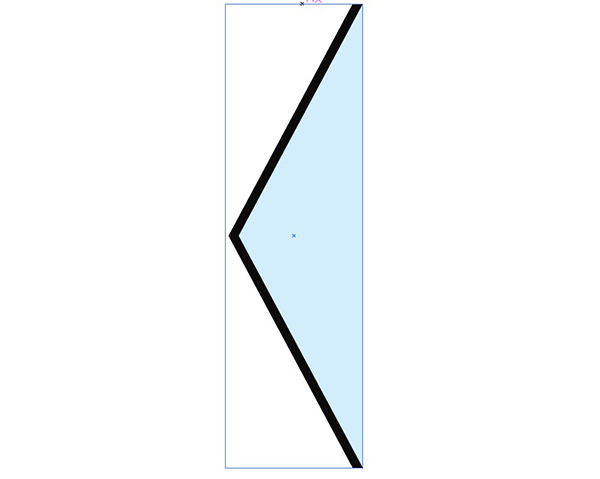
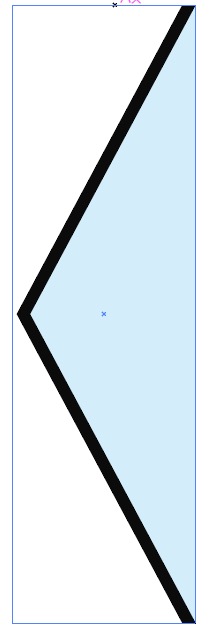
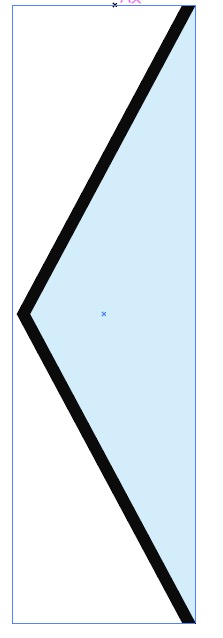
ちなみに、作るのはこんな図形です↓
手順
二等辺三角形を作る

ちなみに、二等辺三角形の作り方はこのサイトを参考にしました!

https://uxmilk.jp/16370
uxmilk.jp
三角形にボーダーをつける
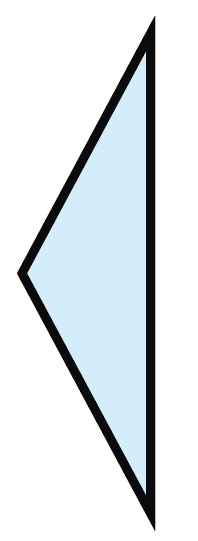
この右部分に色をつけるとボーダーが付きます。
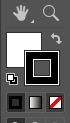
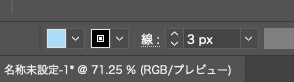
線の太さは上にある【線:数値】で調整できます^^
右のボーダーを消す
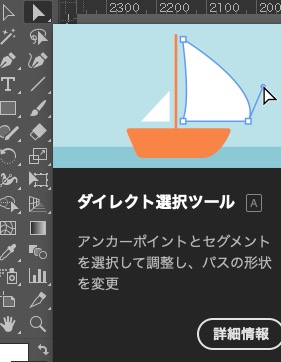
ダイレクト選択ツールにして、右ボーダーの上にカーソルを持っていき、「パス」という表示が出たらその箇所をクリックして「delete」を押す。
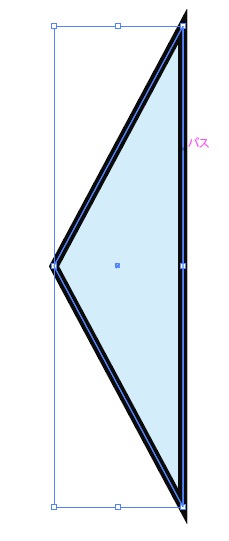
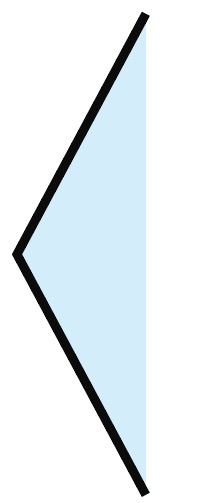
すると、右のボーダーだけが消えました!
残ったボーダーをパスにする
選択ツールに切り替えて、三角形を選択し「オブジェクト」→「パス」→「パスのアウトライン」をクリック。
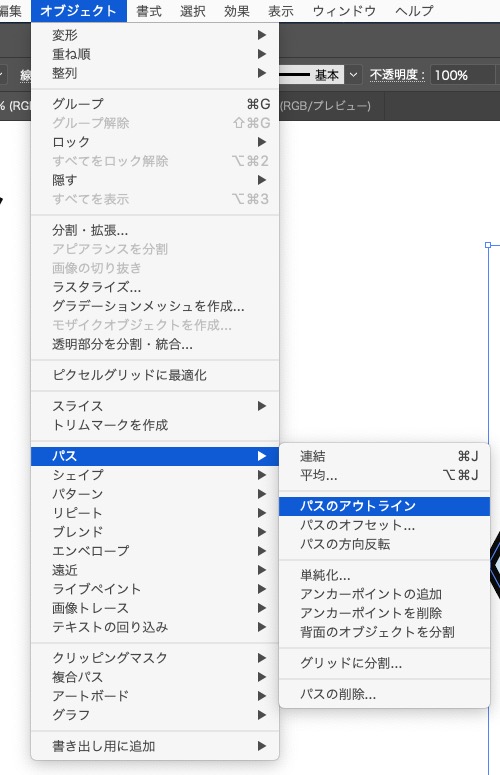
そうしたら図形部分とボーダー部分を分割できました!
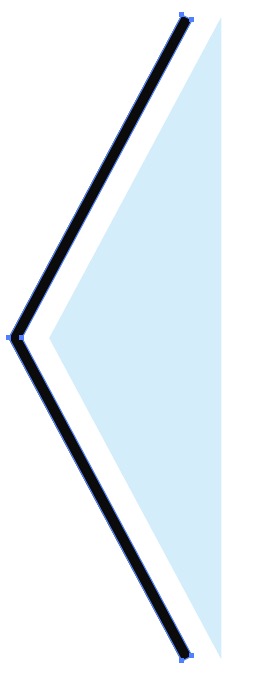
上下を整える
2通り方法がある。
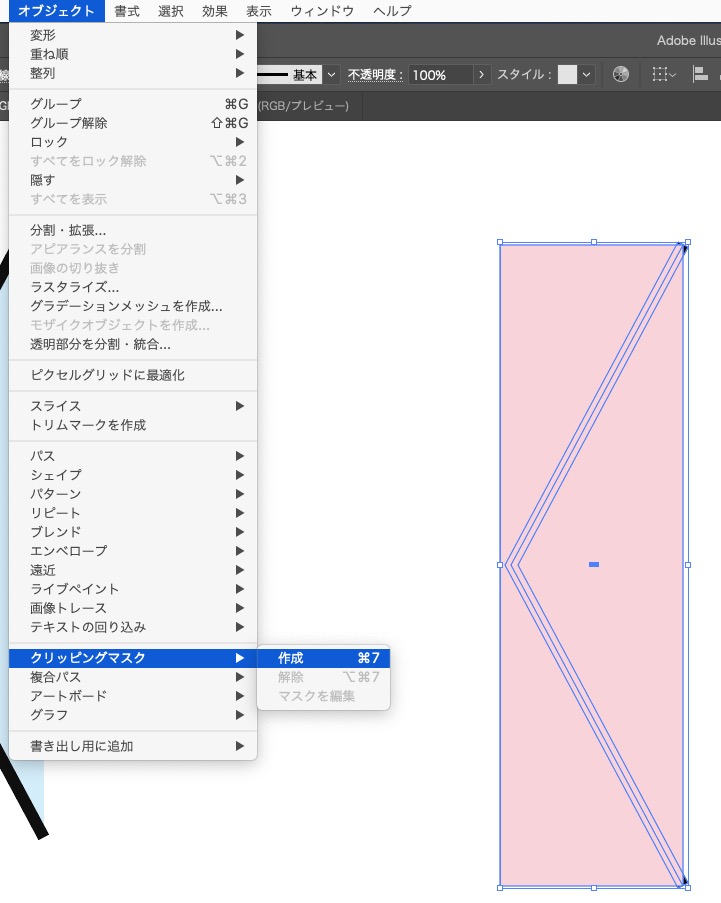
ちょうどいい長方形を作り、クリッピングマスクを作成する
その前に「表示」→「ピクセルにスナップ」を解除しておく。
三角形のレイヤーロック掛けておくと◎
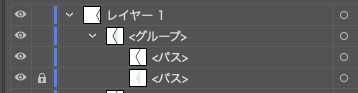
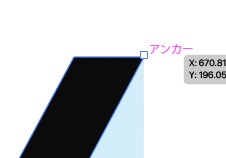
アンカーポイントを調整する
1.ダイレクト選択ツールにする
四角の1つをクリックして三角形に沿うように調整
以上でおわり〜〜
コメント