こんにちは、北野です。
実習11日目です。
暑い季節になってきました。
梅雨入りしてから雨がふっていません。
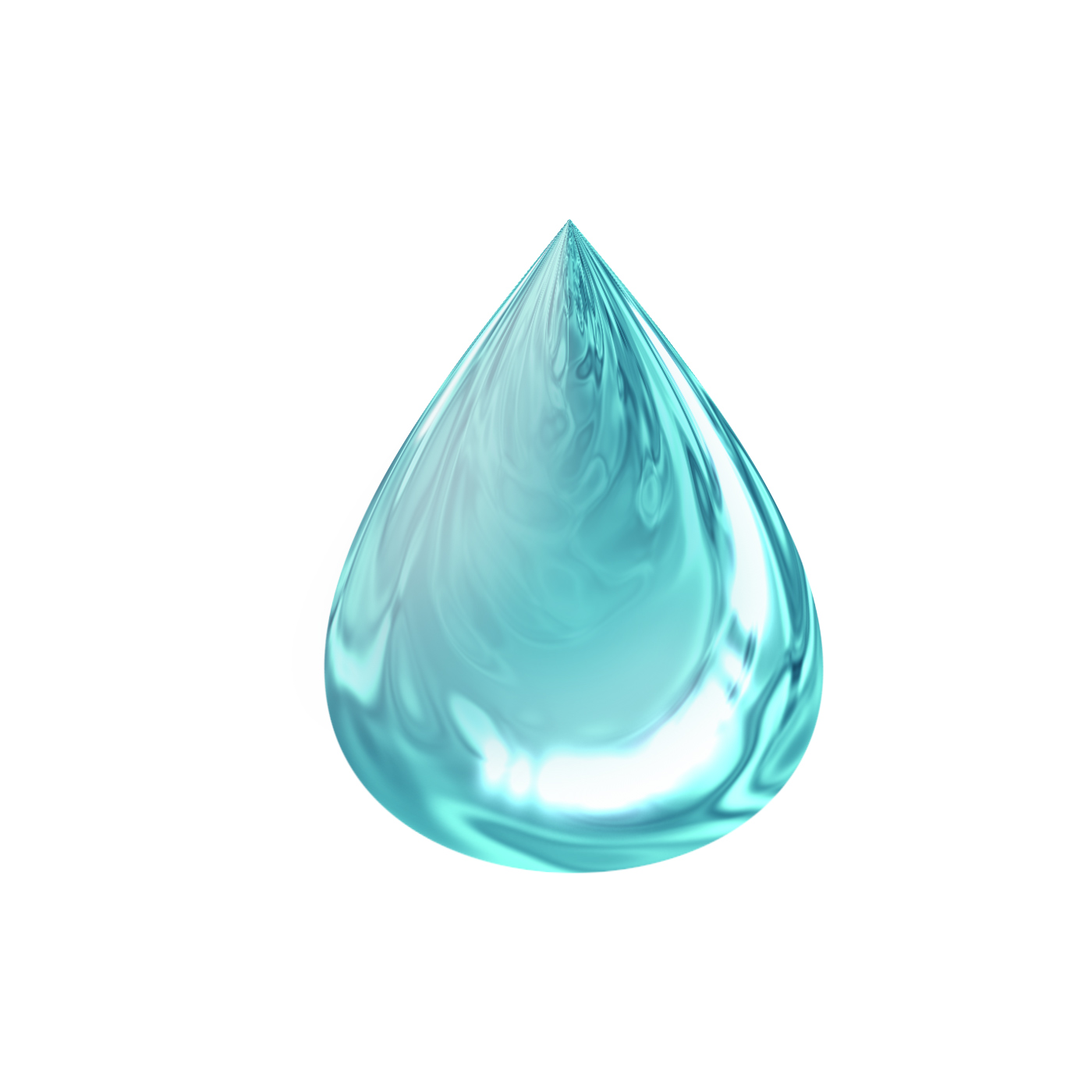
今日は、Photoshopで水滴を作ってみました。
かなり難しかったです。できたのは奇跡としか言いようがありません。
『Photoshop & Illustrator デザインパーツの王道教本』(編者:MdN編集部 発行:エムディエヌコーポレーション)と
ネット検索により作成し、メモを見ながら書きました。
まずは水をつくる
1.フィルタメニューから、
描画→雲模様1
を選びます。
2.再びフィルタメニューから、
ぼかし→ぼかし(ガウス)
を選びます。
3.フィルタメニューから、
スケッチ→クロム
を選びます。
この時点ではモノトーンですが、水色にしたら水面に見えるような、ディテールと滑らかさが必要です。
4.カラーバランスで、水色になるよう調整します。
5.ここが重要です。今までのレイヤーをまとめます。
レイヤーメニューから、
画像を統合
を選びます。
6.「5.」で背景になってしまったので、背景からレイヤーへ変更しておきます。
水から水滴へ
7.フィルタメニューから、
変形→極座標→直交座標を極座標に
を選びます。
8.円ができるので、その円に合わせて、楕円形選択ツールで円を作成します。
円を選択したまま、選択範囲を反転し、円以外の部分を消去します。
9.上に、塗りつぶし黒のレイヤーをおきます。
クリッピングマスクで円にします。
10.黒い円の上に、ブラシツールや図形ツールなどを使って、ハイライトを入れていきます。
どこにハイライトを描けば水滴らしくなるのか、何度か試しました。
ここまでを別名保存しておいて、あとで戻って試せるようにすることをお勧めします。
11.黒い円のレイヤーを描画モードから、
覆い焼き(リニア)
にします。
12.再びレイヤーを結合します。
13.編集メニューから、
変形→遠近法
を選び、左上のコーナーポイントから右のコーナーポイントへドラッグしていくと、水風船の絞り口のように円が絞られ、上下に水滴型ができます。
上手くできた方に選択範囲を作成し、念のため、新規レイヤーにコピーして持っていきます。
さらに水滴らしく
14.これだけでも水滴に見えるのですが、本ではさらに加工していました。
水のゆらめきの激しすぎるとこをふんわりつるんとさせる工程のようです。
さらに複雑な工程で、すっかり疲労してしまったわたしは、水色の円を描きぼかしたり不透明度を低くしたりして、同様(と自分に見える範囲)の加工をしました。
できあがり。
と思いたい。
ですが、今冷静に見ると、ちょっと潰れているように見えるので、もう少し調整したいところです。
ハイライトの入れ方や、最後にはしょってしまったところが原因かと思われます。
明日は、はしょりません。